Installationsanleitung für die lexikographische Arbeitsumgebung

Wie installiere ich die Erweiterungen des Oxygen XML Editors, um lexikographische Artikel des DWDS zu bearbeiten

  1. Add-On-Dialog aufrufen

    Der in XML-basierten Projekten häufig eingesetzte Oxygen XML Editor kann um projektspezifische Komponenten ergänzt werden, um seinen Funktionsumfang zu erweitern. Für das DWDS dienen solche Komponenten der Erweiterung des XML-Editors um Findmittel sowie der Unterstützung beim Bearbeiten von Wörterbuchartikeln.

    Für die Installation benötigen Sie eine Internetverbindung sowie den Oxygen XML Editor, mindestens in Version 24.

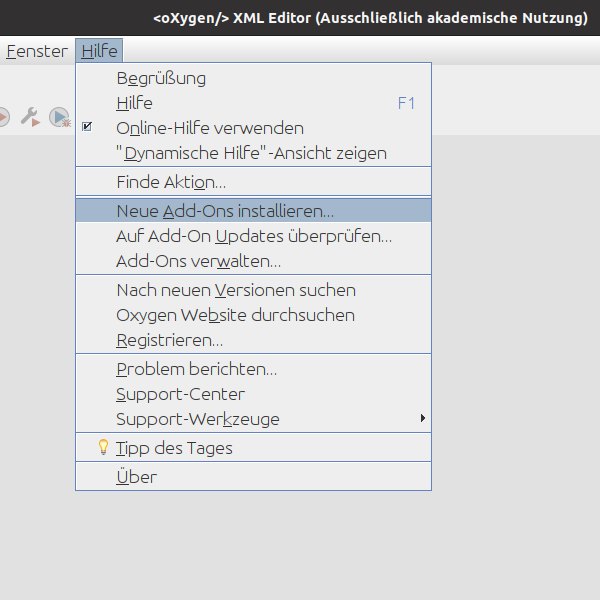
    Starten Sie den XML Editor und wählen Sie über das Hauptmenü im oberen Bereich des Anwendungsfensters das Menü Hilfe und dort den Punkt Neue Addons installieren, um die benötigten Erweiterungen für die lexikographische Arbeitsumgebung zu beziehen.

  2. Update-Site und Add-Ons auswählen

    Erweiterungen für den Oxygen XML Editor werden über verschiedene Webseiten angeboten, sogenannte Update-Sites. Die für die lexikographische Arbeitsumgebung benötigten Erweiterungen werden über eine eigens hierfür eingerichtete Update-Site bereitgestellt.

    Kopieren Sie den folgenden URL (markieren und Strg+c)

    https://labor.dwds.de/oxygen/updateSite.xml

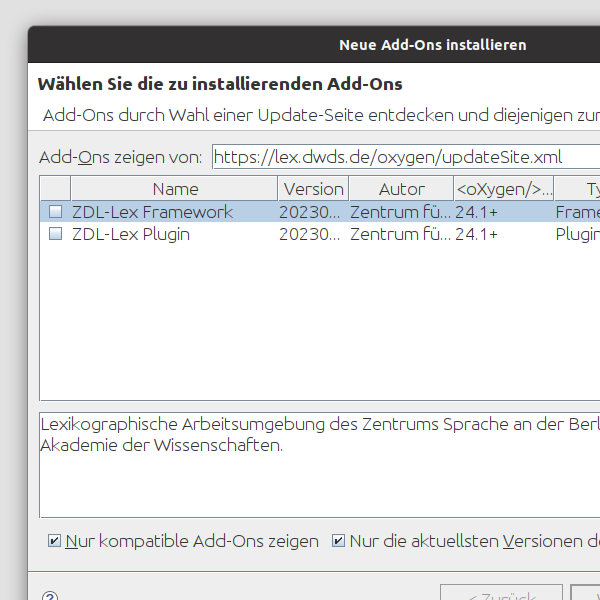
    und fügen Sie ihn in das Eingabefeld mit der Bezeichnung Add-Ons zeigen von ein (Strg+v). Sobald der vollständige URL im Eingabefeld zu stehen kommt, fragt der Oxygen XML Editor verfügbare Erweiterungen unter dieser Adresse ab. War die Abfrage erfolgreich, bietet ihnen die Anwendung in der unter dem Eingabefeld stehenden Tabelle zwei Erweiterungen zur Installation an.

    Wählen Sie beide Erweiterungen (ZDL-Lex Framework und Plugin) durch Setzen von Häkchen in der ersten Tabellenspalte aus und bestätigen Sie die Auswahl anschließend mit Weiter.

  3. Lizenzvereinbarung akzeptieren

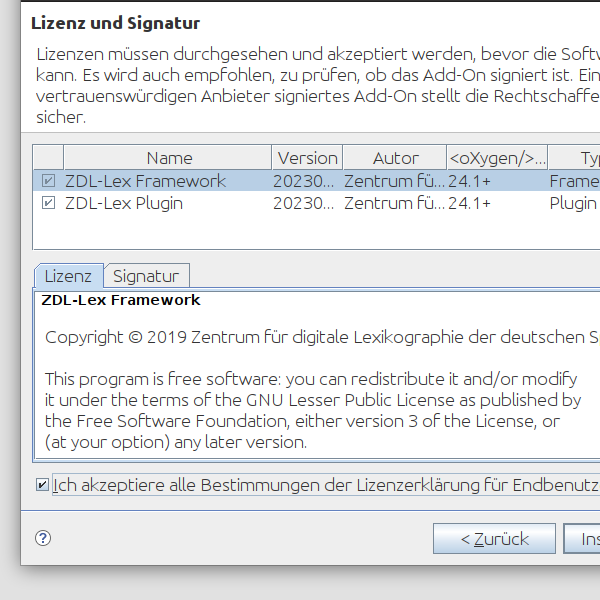
    Dass Sie Erweiterungen für Oxygen XML Editor von verschiedenen Quellen beziehen können, impliziert mitunter verschiedene Nutzungs- und Lizenzbedingungen, die die Anbieter von Erweiterungen setzen. Daher fragt die Anwendung vor jeder Installation einer Erweiterung nach Ihrem Einverständnis zu der mit einer Erweiterung einhergehenden Nutzungsvereinbarung.

    Im Falle der lexikographischen Arbeitsumgebung, die als projektinterne Komponente konzipiert ist, können Sie als Mitarbeiter die gegebene Vereinbarung – eine Standard-Lizenz für quelloffene Software – bedenkenlos akzeptieren. Durch Setzen des Häkchens und Klick auf die Schaltfläche Installieren bestätigen Sie die Lizenzvereinbarung; die Anwendung beginnt dann mit dem Download und der Installation. Je nach Geschwindigkeit der Internetverbindung und Ihres Rechners kann dieser Vorgang einige Sekunden bis wenige Minuten dauern.

  4. Sicherheitshinweis bestätigen

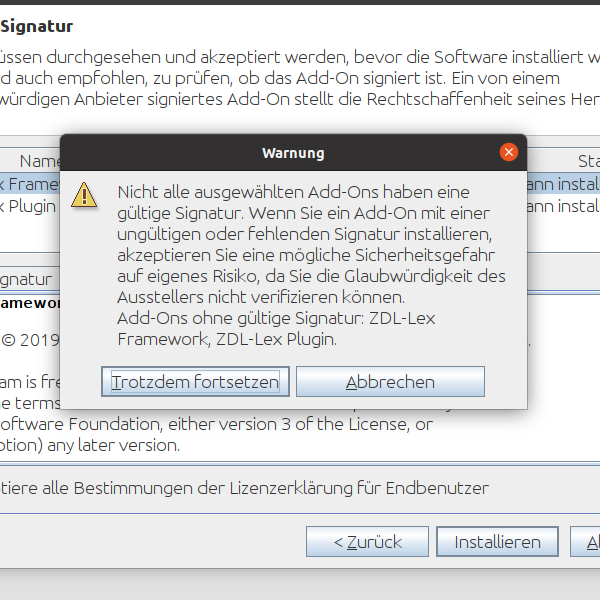
    Nach dem Download der Erweiterungen werden diese auf Integrität und Korrektheit geprüft. Hierzu kommen digitale Signaturverfahren zum Einsatz, die es erlauben, die Unversehrtheit der übertragenen Software sowie deren Herkunft zu verbürgen.

    Wie im vorherigen Abschnitt beschrieben, dient die lexikographische Arbeitsumgebung projektinternen Zwecken und wird nicht breit vertrieben, so dass bei der Entwicklung keine Signierung der Softwarekomponenten vorgenommen wird. Die Anwendung weist Sie daher auf das damit einhergehende, in unserem Anwendungsfall aber beherrschbare Risiko hin. Bitte akzeptieren Sie den Hinweis durch Auswahl der Schaltfläche Trotzdem fortsetzen.

    Mit Betätigung der Schaltfläche erfolgt letztlich die Installation und Sie werden zum Neustart des Oxygen XML Editors aufgefordert. Bitte starten Sie die Anwendung entsprechend neu, um die Installation testen zu können.

  5. Zugriff auf Arbeitsumgebung testen

    Mit der Installation der Erweiterungen steht eine neue Werkzeugleiste zur Verfügung. Sie ist durch ein entsprechendes Piktogramm (ZDL-Logo) gekennzeichnet, bietet ein Eingabefeld für Suchen im Artikelbestand des Projekts sowie weitere Schaltflächen.

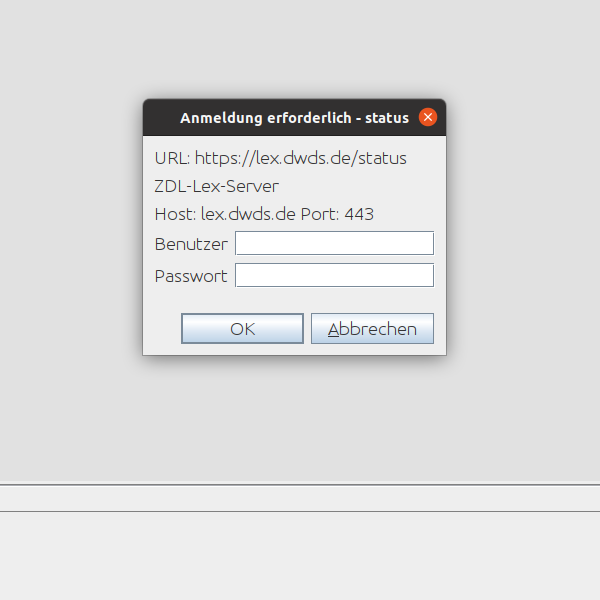
    Testen Sie bitte im Anschluss an die Installation der Erweiterungen deren Funktionalität, indem Sie per Klick auf die Schaltfläche mit dem Sternchen eine Sucheanfrage auslösen. Da der Zugriff auf die Daten nur nach Anmeldung mit einer Benutzerkennung und einem Passwort erlaubt ist, werden Sie nach ihrer individuellen Kombination beider Angaben gefragt. Geben Sie bitte ihre Anmeldedaten ein, die Sie von der IT-Abteilung des Zentrums Sprache erhalten, und bestätigen Sie die Eingabe durch betätigen der Eingabetaste oder Klick auf OK.

    Ihnen sollte nun eine Liste mit Artikeln im Datenbestand angezeigt werden, deren Einträge Sie per Doppelklick auswählen und damit den betreffenden Artikel öffnen können. Zudem stehen ihnen in der Ergebnisansicht Optionen zur facettierten Filterung des Suchergebnisses (Filter-Piktogramm) zur Verfügung sowie eine Schnellsuche über das Sucheingabefeld: Tippen Sie die ersten Buchstaben eines Lemmas ein, öffnet sich während der Eingabe ein Auswahlmenü, über das Sie schnell zu einzelnen Artikeln navigieren können. Eine vertiefende Dokumentation der Anfragesprache, mit der Sie Suchen im Datenbestand durchführen können, erhalten Sie per Klick auf die Schaltfläche mit dem Fragezeichen.
  6. Regelmäßig auf Updates prüfen

    Die lexikographische Arbeitsumgebung wird beständig entlang der Anforderungen des Projekts weiterentwickelt. Aktualisierungen der Erweiterungen werden entsprechend bereitgestellt und können über den gleichen Installationspfad per Download bezogen werden.

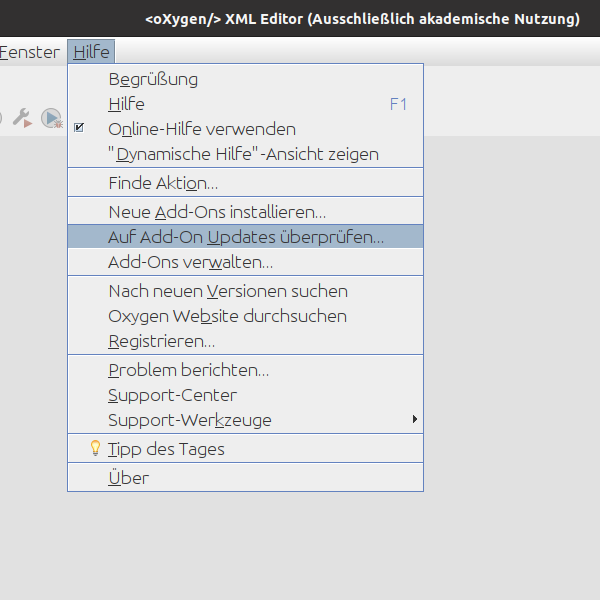
    Der Oxygen XML Editor prüft bei Start automatisch auf Verfügbarkeit neuerer Versionen und bietet diese zur Installation an. Sie können diese Prüfung auch direkt veranlassen, indem Sie den Punkt Auf Add-On Updates prüfen im Menü Hilfe anwählen. Folgen Sie bei Verfügbarkeit von Updates dem Installationsdialog analog zu den oben geschilderten Schritten für die Erstinstallation.

    Bei Fragen oder Problemen können Sie sich an Gregor Middell wenden.